Tag: osx
aus iso bootfaehigen usb stick unter osx erstellen
hier die kurzform am beispiel eines proxmox installationsmediums.
mit diesem befehl den angesteckten usb stick identifizieren:
diskutil list
in meinem fall “/dev/disk2″… und dann das iso in img umwandeln, umbenennen, auf den stick schreiben und auswerfen
hdiutil convert -format UDRW -o proxmox.img proxmox-ve_4.3-e7cdc165-2.iso
mv proxmox.img.dmg proxmox.img
diskutil unmountDisk /dev/disk2
sudo dd if=proxmox.img of=/dev/rdisk2 bs=1m
hdiutil eject /dev/disk2
screen record mit audio unter osx
um ein webinar aufzunehmen (natuerlich mit zustimmung des veranstalters) musste ich ein bischen “rumbiegen”. die eleganteste methode schien mir das direkt mit dem mitgelieferten quicktime player zu machen. damit aber auch die audiospur richtig ankommt (und man gleichzeitig zuhoeren kann) muss man einen kleinen trick anwenden. zuerst installiert man sich soundflower.
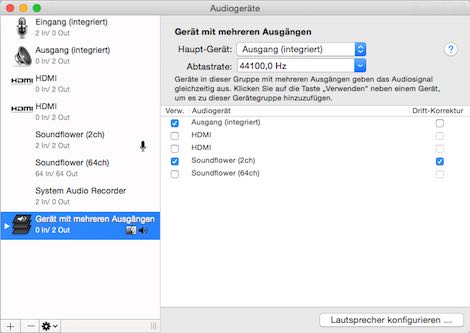
danach ruft man das programm “Audio-MIDI-Setup” auf und legt mit dem “+” zeichen ein neues “Gerät mit mehreren Ausgängen” wie abgebildet an.
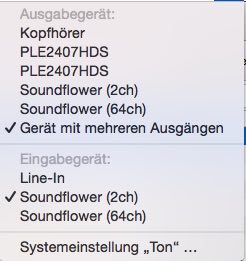
danach mit “alt” und mausklick auf das lautstaerkesymbol in der menueleiste und diese beiden haken setzen:
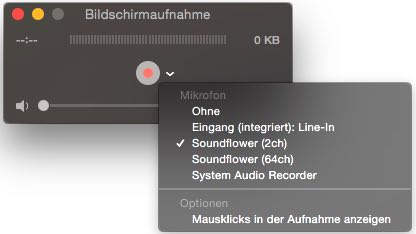
zu guter letzt noch in quicktime die aufnahme starten

und dabei das richtige geraet auswaehlen
that’s it.
(achso… gemacht mit osx yosemite)
zugriff auf serielle konsole unter osx
damit ich das beim naechsten mal nicht wieder suchen muss…
um einem pfsense auf einem alix board eine grundkonfiguration zu verpassen muss ich von mac aus mittels eines usb/serial adapters (von delock) darauf zugreifen. in einem terminal fenster einfach mal das eingeben:
$ ls /dev/cu.*
die ausgabe sieht so in der art aus:
/dev/cu.Bluetooth-Incoming-Port
/dev/cu.usbserial-FTFWFDG2
/dev/cu.Bluetooth-Modem
der delock adapter ist demnach “/dev/cu.usbserial-FTFWFDG2”. der zugriff ist dann ganz einfach:
screen /dev/cu.usbserial-FTFWFDG2 9600
aus creen kommt man mit dieser tastenkombination wieder raus:
CTRL-A, dann CTRL-\
“steuerung backslash” ist ja schon eine herausforderung beim mac… man muss diese vier tasten druecken:
CTRL + ALT + SHIFT + 7
das ist alles 🙂
icloud schluesselbund. ganz sicher… ohne mich.
mit dem update auf osx 10.9 mavericks kommt eine “tolle”, neue funktion mit. der “icloud schluesselbund”.
(klick zum vergroessern)

“Dank starker Verschlüsselung sind die Daten jederzeit geschützt. Egal, ob sie auf den Geräten gespeichert sind oder gerade übertragen werden.”
hmm.. verhaelt sich das vielleicht so, wie bei heise.de ueber apples imessage geschrieben wurde? “Apples iMessages: gut verschlüsselt, aber trotzdem nicht sicher“… ein zitat daraus:
“Somit kann auch der Betreiber des Dienstes die Nachrichten nicht ohne weiteres mitlesen. Grundsätzlich wäre das allerdings durchaus möglich, etwa wenn die US-Firma durch eine entsprechende Verfügung dazu gezwungen würde – was man nach den letzten Erkenntnissen zum Vorgehen von NSA und FBI ja keineswegs ausschließen kann.”
alle beteiligten werden das natuerlich abstreiten. dazu sind sie ja schliesslich verpflichtet.
klar ist das sowas von oberbequem… aber heutzutage gibt es alternativen… und ich rede nicht von dropbox und konsorten. wie gesagt – bestimmt nicht annaehernd so komfortabel, aber es hilft ruhiger zu schlafen und sich nicht staendig einreden zu muessen, dass “man ja nix zu verbergen hat”. jeder, der ein bischen selbststaendig denken kann, wird sowas naemlich nicht sagen. nicht nach dem, was alles schon an schweinereien ans tageslicht gekommen ist.
achso ja.. und wie man in dem screenshot noch sieht, kann man auch noch seine kreditkartendaten eingeben. die werden dann in jedes formular eingetragen, dass nach bezahlfunktion aussieht. w i e p r a k t i s c h. . . ich glaube, ich muss das nicht weiter kommentieren…
osx mavericks download
osx 10.9 ist draussen. kostet nix. da stecken bestimmt ein paar sachen drin, die manche nicht kaufen wuerden, wenns geld kosten wuerde. auf jeden fall dueften wiederum einige extrem angepisst sein, wenn sie den kram mit einer duennen leitung runterladen muessen. mich nervts ja schon, obwohls ja “relativ fix” geht:
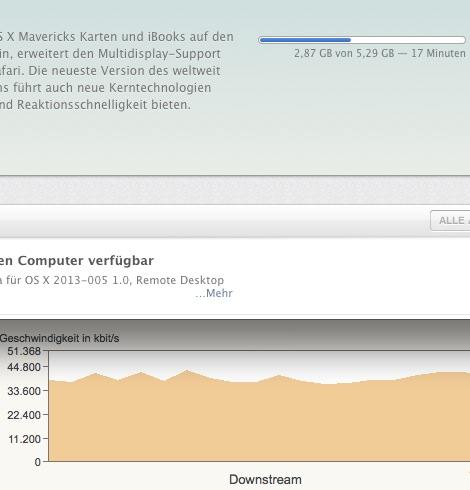
totale macke..
midnight commander + mac + insert taste
wer einen mac mit osx hat, eine bloede mac tastatur ohne “insert” taste und mal nen mc (midnight commander) im terminal (remote) benutzen will, der wird schon oft geflucht haben. die insert taste wird naemlich zum markieren einzelner zeilen benoetigt.
abhilfe schafft die tastenkombination “CRTL + T” 😉
osx, firefox und “hard reload”


wo ich gerade bei komischen tastenkuerzeln unter osx war.. unter windows kann man einen firefox mit “ctrl+f5” dazu bewegen, eine webseite “richtig” neu zu laden. bei einem mac geht das mit “cmd+shift+r”. waere ja sonst zu einfach 😉
der apple fuenf-finger-affengriff
um in einer remote desktop verbindung zu einem windows rechner unter osx ein “strg+alt+entf” zu senden, muss man auf einem apple notebook oder der kleinen tastatur die tasten “fn+ctrl+alt+cmd+del” druecken:

und wenn man aus versehen statt der “del” taste die darueber liegende “eject” taste drueckt, dann faehrt der apple rechner runter 😉
apples ping und die sequence number
versehentlich hab ich nen “dauerping” in einem terminal fenster laufen lassen. dabei ist mir folgendes aufgefallen:
die icqm squence number wird ja bekanntermassen immer um eins erhoeht. da das feld im header des netzwerkpaketes nur 16 bits hat (ICMPv4), kann die sequence number auch nur bis 65535 (2 hoch 16) hoch gezaehlt werden und faengt dann wieder bei 0 an. sieht dann auf der kommandozeile so aus:
[...]
64 bytes from xx.xx.xx.xx: icmp_seq=65535 ttl=53 time=27.358 ms
64 bytes from xx.xx.xx.xx: icmp_seq=0 ttl=53 time=26.542 ms
[...]
soweit ok. wenns dann zwischendurch einen timeout gibt, dann schauts so aus:
[...]
64 bytes from xx.xx.xx.xx: icmp_seq=6602 ttl=53 time=32.182 ms
64 bytes from xx.xx.xx.xx: icmp_seq=6603 ttl=53 time=30.298 ms
64 bytes from xx.xx.xx.xx: icmp_seq=6604 ttl=53 time=27.390 ms
Request timeout for icmp_seq 6605
Request timeout for icmp_seq 6606
Request timeout for icmp_seq 6607
[...]
Request timeout for icmp_seq 6645
Request timeout for icmp_seq 6646
Request timeout for icmp_seq 6647
64 bytes from xx.xx.xx.xx: icmp_seq=6648 ttl=53 time=32.965 ms
64 bytes from xx.xx.xx.xx: icmp_seq=6649 ttl=53 time=30.784 ms
64 bytes from xx.xx.xx.xx: icmp_seq=6650 ttl=53 time=43.238 ms
[...]
also beim timeout brav weiter gezaehlt. ist ja schliesslich auch der timeout fuer ein icmp paket mit einer bestimmten sequence number.
komisch wirds dann bei den timeouts, wenn die magischen 65535 ein oder mehrmals ueberschritten sind. da faengt das prograemmchen naemlich nur bei den antworten brav wieder von 0 an und bei den timeouts zaehlts stur weiter.. ohne zu “nullen”. hier ein beispiel, bei dem der zaehler schon ein paar runden hinter sich hat:
[...]
64 bytes from xx.xx.xx.xx: icmp_seq=64162 ttl=53 time=26.932 ms
64 bytes from xx.xx.xx.xx: icmp_seq=64163 ttl=53 time=27.545 ms
64 bytes from xx.xx.xx.xx: icmp_seq=64164 ttl=53 time=27.130 ms
Request timeout for icmp_seq 981669
Request timeout for icmp_seq 981670
Request timeout for icmp_seq 981671
[...]
Request timeout for icmp_seq 981694
Request timeout for icmp_seq 981695
Request timeout for icmp_seq 981696
64 bytes from xx.xx.xx.xx: icmp_seq=64193 ttl=53 time=27.935 ms
64 bytes from xx.xx.xx.xx: icmp_seq=64194 ttl=53 time=27.289 ms
64 bytes from xx.xx.xx.xx: icmp_seq=64195 ttl=53 time=27.292 ms
[...]
ich wuerde einfach mal sagen, dass das ein bug ist. 99,9999999% der nutzer wird das auch nicht interessieren. und stoeren wirds wohl nur die perfektionisten. 😉
falls jemand bei apple nen bug melden will: osx 10.8.4
unbenannter arsch
oder besser unbenanntes arschgesicht? das programm iPhoto in osx hat eine eingebaute gesichtserkennung. wenn es ein gesicht noch nicht kennt, dann steht da “unbenannt”. hmmm…